
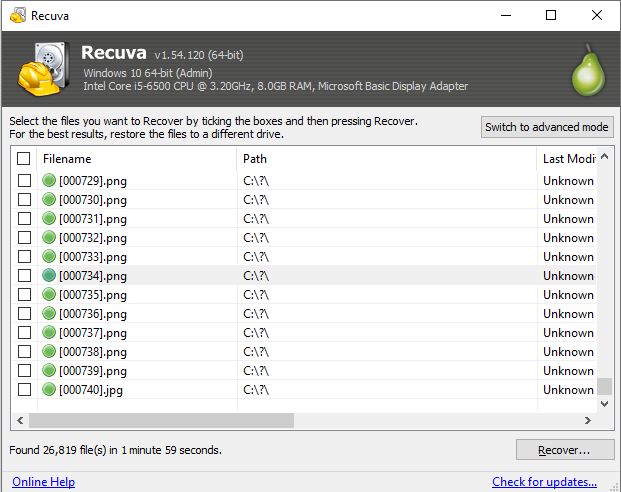
Recuva kennt zwei Denkmodelle: einen Schnellscan, der beim Dateisystem nachfragt, was es noch über gelöschte Dateien weiß, und einen Tiefenscan, der das Volume eher wie Rohsektoren liest und bekannte Datei-Header erkennt. Keiner der Modi ist „grundsätzlich besser“ – die richtige Wahl hängt davon ab, wie lange die Löschung her ist, was danach auf die Platte geschrieben wurde und ob die Verzeichnisebene noch vertrauenswürdig ist.
Dieser Leitfaden richtet sich an Menschen unter Stress: Sie brauchen eine einprägsame Entscheidungsregel, eine Checkliste gegen das falsche Volume und eine Art, laute Tiefenscan-Listen zu lesen, ohne gigabytegroße Exporte. recuva.us ist unabhängig und nur informativ – prüfen Sie Downloads und UI-Bezeichnungen immer gegen die Version, die Sie wirklich starten.
Wann der Schnellscan meist reicht
Der Schnellscan punktet, wenn Windows noch stimmige Metadaten zur Löschung hat: Dateien, die kürzlich über den Papierkorb gingen, Löschungen auf wenig genutzten Volumes und Fälle, in denen noch keine großen Installer, Spiele-Patches oder Backup-Jobs massenhaft Cluster neu geschrieben haben.
Oft sehen Sie schnell plausible Pfade und Dateinamen – das beschleunigt die Sichtung dramatisch. Jede Minute auf einem kranken Datenträger ist auch eine Minute, in der Hintergrunddienste (Indexer, Updater, Sync) neue Daten schreiben können. Wenn der Schnellscan die gesuchte Datei schon mit sinnvollem Pfad und Größe listet, ist das ein starkes Signal: jetzt wiederherstellen statt „vorsichtshalber“ noch tiefer zu gehen.
Signale für den Wechsel zum Tiefenscan
Tiefenscan lohnt die Zeit, wenn die Dateisystemschicht dünn oder irreführend ist: Papierkorb vor langer Zeit geleert, Umschalt+Entf auf belebten Platten, beschädigte Indizes nach hartem Ausschalten oder Wechselmedien, versehentlich neu formatiert. Dann liefert der Schnellscan nichts – oder nur Teiltreffer, die nicht zu dem passen, was verloren ging.
- Sie kennen ungefähr Namen oder Endung, der Schnellscan zeigt nichts Relevantes.
- Die Löschung fiel auf denselben Tag wie ein großes OS-Update, eine Wiederherstellungsaktion oder eine große Kopiervorgang.
- Sie retten von einer Kamera-Karte oder einem USB-Stick, dessen Ordnerstruktur nicht mehr zur Kamera passt.
- Sie haben schon „etwas“ wiederhergestellt, aber Vorschau scheitert oder Hashes passen nicht zu einer Referenz.
Was Tiefenscan wirklich kostet (über Zeit hinaus)
Tiefenscan ist nicht „kostenlos außer Geduld“. Er erhöht CPU-Last, hält die Platte lange beschäftigt und verführt zu Massenexporten, die das Ziel füllen und wieder Dateisystem-Churn erzeugen. Auf SSDs sind anhaltende Lesevorgänge meist unkritisch, aber Schreibzugriffe auf dem Quellvolume sollten Sie bis zum Erfolg minimieren.
Erwarten Sie mehr generische Namen, mehr Fehlalarme und mehr „gefunden“, was in Wahrheit Bruchstücke oder alte Versionen ist – normal, wenn Signaturen statt Verzeichniseinträge arbeiten. Filtern Sie konsequent nach Größe, Typ, Pfadfragmenten und Zeitstempeln, exportieren Sie in kleinen Chargen und öffnen Sie Dateien früh.
Fünf Punkte vor „Scan“
- Richtiges Volume: Buchstabe oder physisches Laufwerk bestätigen.
- Zielspeicher: Platz für die größte plausible Datei plus Puffer.
- Strom: Laptop am Netzteil; USB-Hubs wenn möglich mit Stromversorgung.
- Virenscanner: manche AV-Tools bremsen Massenlesezugriffe – vorher planen.
- Neue Schreibzugriffe stoppen: Installer, Torrents, große Syncs auf dem Quellvolume pausieren.
Tiefenscan-Ergebnisse sichten ohne zu ertrinken
Wenn die Liste explodiert: nach Spalten sortieren, die Signal von Rauschen trennen – Typ, Größenbänder, Pfadfragmente zu echten Benutzerordnern (Documents, Projektstämme, DCIM). Wenn eine Datei kostbar ist, exportieren Sie zuerst wenige nahe Treffer statt hunderte „später sortieren“.
Zwei Kandidaten mit gleicher Größe und Typ sind Hypothesen: beide exportieren, hashen, in der echten Anwendung öffnen. Undelete-Tools können plausible Bytes liefern, die auf Format-Ebene dennoch scheitern – besonders bei Datenbanken, virtuellen Datenträgern und verschlüsselten Containern.