
01 · 内容地图
在这里能读到什么
每页一个切片:预期、Recuva 能做什么、工作流程、真实情境,以及扫描出岔子时。
入门 · 先把基础摆好
打开向导之前:四点清单
几分钟准备能减少扫错卷、目标盘跑到一半爆满,以及权限意外——在共用电脑或借来的笔记本上尤其如此。
目标盘已就绪
开始前先决定恢复文件落在哪里。预留比你最大必救文件更多的空闲空间,并使用带日期的文件夹,避免两次扫描混在同一目录树。
弄清哪个卷是哪个
打开磁盘管理,在盘符旁记下容量与卷标。廉价集线器与读卡器常在睡眠或重启后打乱盘符——一不小心就会扫到空槽位。
分区“隐身”时提升权限
有些卷只在提升会话中可见。若资源管理器看起来空空如也但你确定曾有数据,可信安装后可尝试对工具以管理员身份运行——仍要恢复到另一磁盘。
暂缓“修复”提示
CHKDSK /f、分区向导与“优化”工具会在你仍希望反删除时改写元数据。数据重要时先只读镜像或克隆,再决定是否修复。
在便笺上记下盘符、扫描模式与开始时间,有助于明天二次扫描——或把情况交给故障与支持或实验室。文件安全落地后,按恢复之后校验,再考虑复用故障卷。
02 · 快速上手
三个为你争取时间的习惯
恢复往往是你与下一次覆写之间的赛跑。这三个习惯比应用里任何单个勾选项都更有用。
-
1
冻结故障卷
关闭需要扫描磁盘上的安装程序、BT 同步与重度云同步。若 Windows 不稳,考虑从另一磁盘以便携模式运行。
-
2
先浅后深,按需加深
回收站刚清空时快速扫描往往够用。深度扫描用于重新格式化、损坏,或文件系统不再列出你认识的文件名。
-
3
恢复到另一磁盘
绝不要把恢复出的文件写回正在扫描的分区。使用外置存储或另一块有空闲的内置卷。
现实核对
- 列表里的极佳只是提示,不是承诺。恢复后请在真实应用中打开文件。
- 现代带 TRIM 的 SSD可恢复数据往往很少。备份胜过反删除。
- 深度扫描后出现泛用文件名很正常;按类型、大小与路径排序。
- 笔记本用电池可能在扫描中途睡眠并搞乱可移动介质——长时间深度扫描请接墙电。
- 若文件只存在于浏览器或仅同步文件夹,先查服务商的版本历史,再假设磁盘上还有簇。
- 磁盘异响或反复掉线时继续折腾风险更大;先做镜像是专业做法。
脉搏 · 首小时
在打开 Recuva 之前该做什么
快速上手讲习惯;这里是一块简单时钟。目标是在你还记得涉及哪个文件夹、应用或存储卡时,尽量减少意外写入。
-
0–10
先止血
关闭受影响磁盘上的游戏、安装程序与重度同步。若损失在 U 盘或 SD 卡上,仅在写入停止后安全弹出——并贴标签以免与另一设备混淆。
-
10–30
并行找回路径
查手机云相册、邮件附件与共享盘——常有副本存在,根本不必跑反删除。在 Windows 上,以前的版本(右键文件夹 → 属性)有时能露出旧快照;若有,先从那里复制出来再依赖深度扫描。
-
之后
再运行工具
从可信渠道下载,在 Windows 询问时确认数字签名,除非卷为 RAW、已重格式化或明显损坏,否则先浅扫。记下盘符、扫描模式与输出文件夹——明天若要第二遍你会感谢自己。
03 · 界面里
屏幕上你看到的是什么
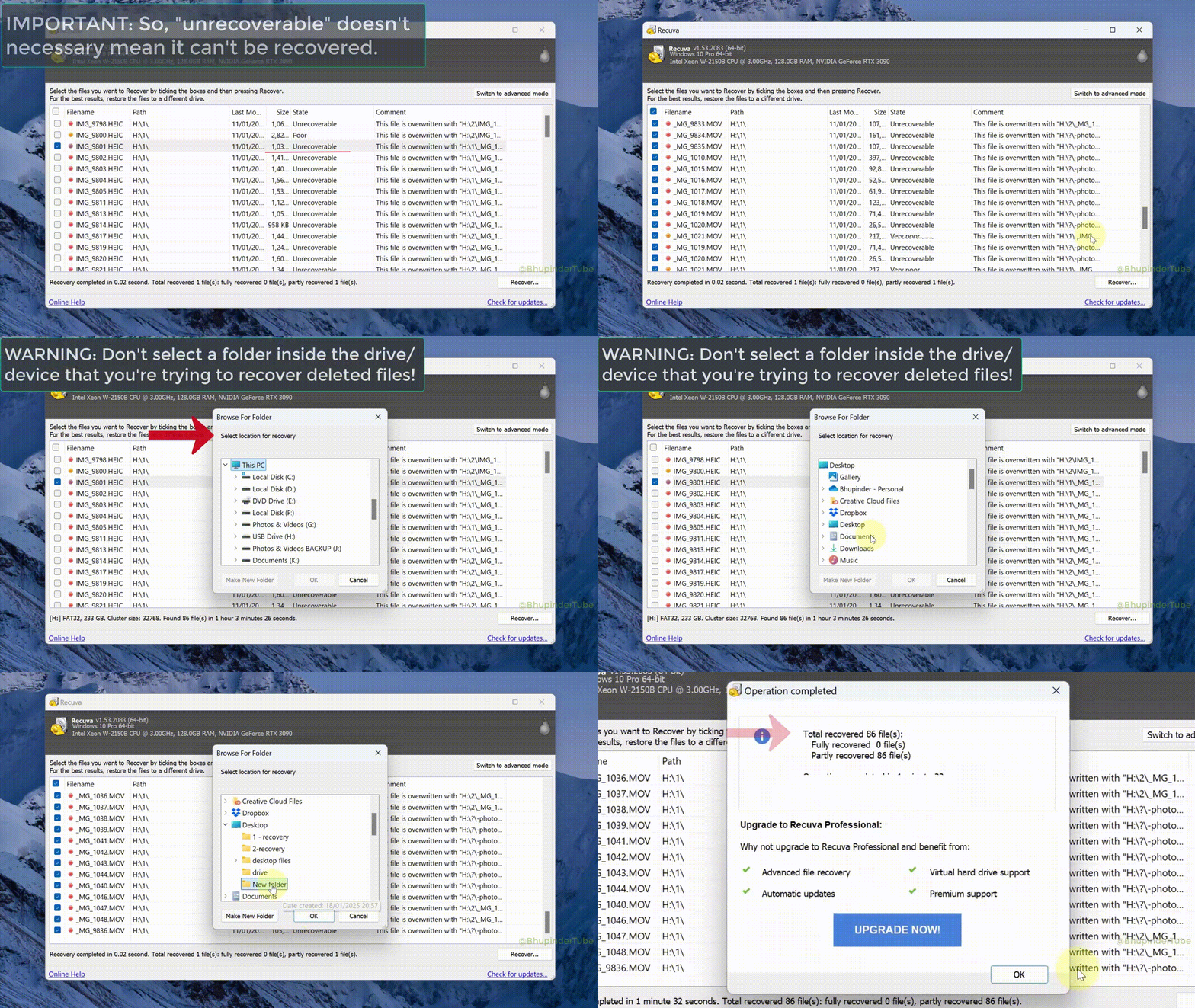
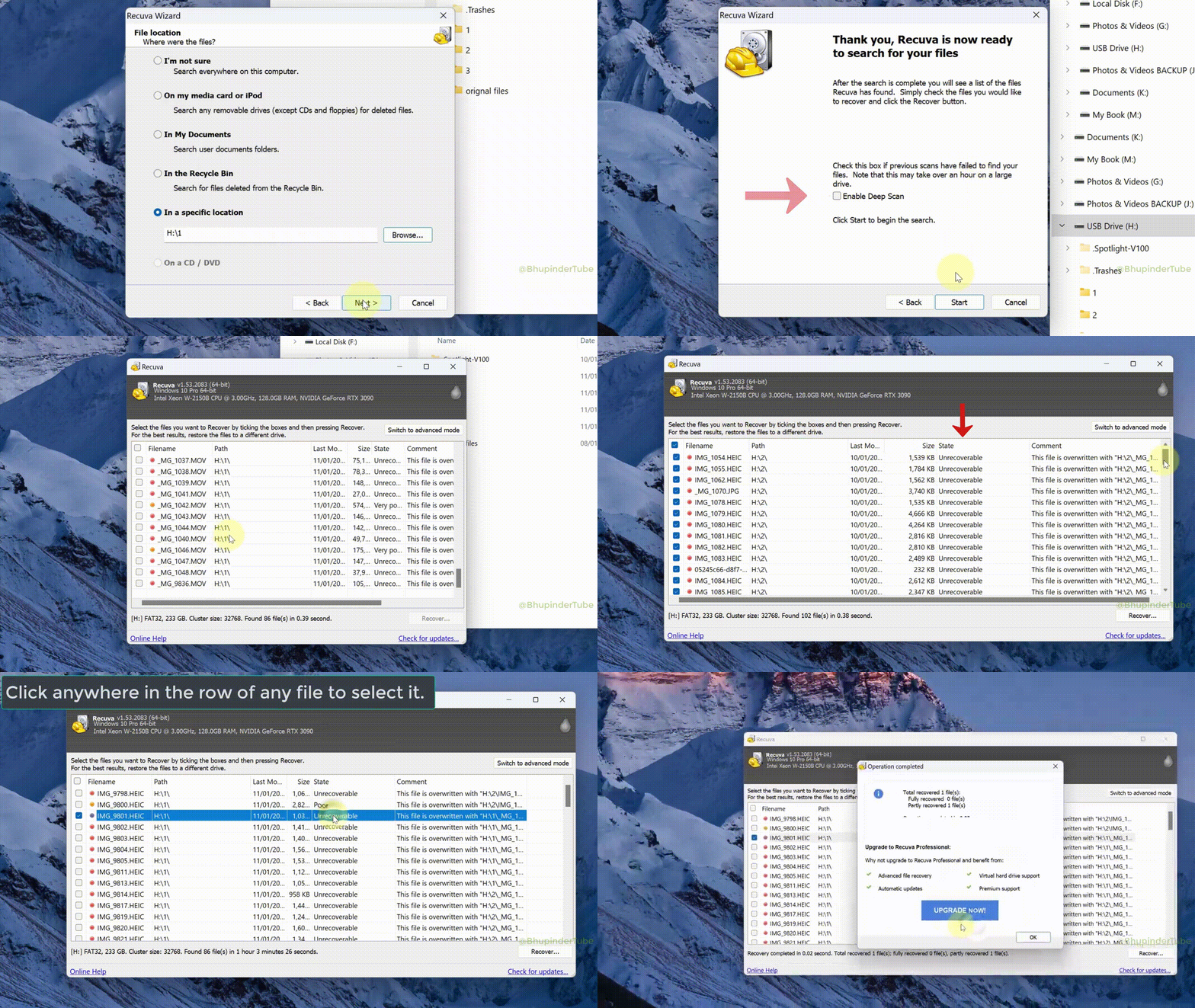
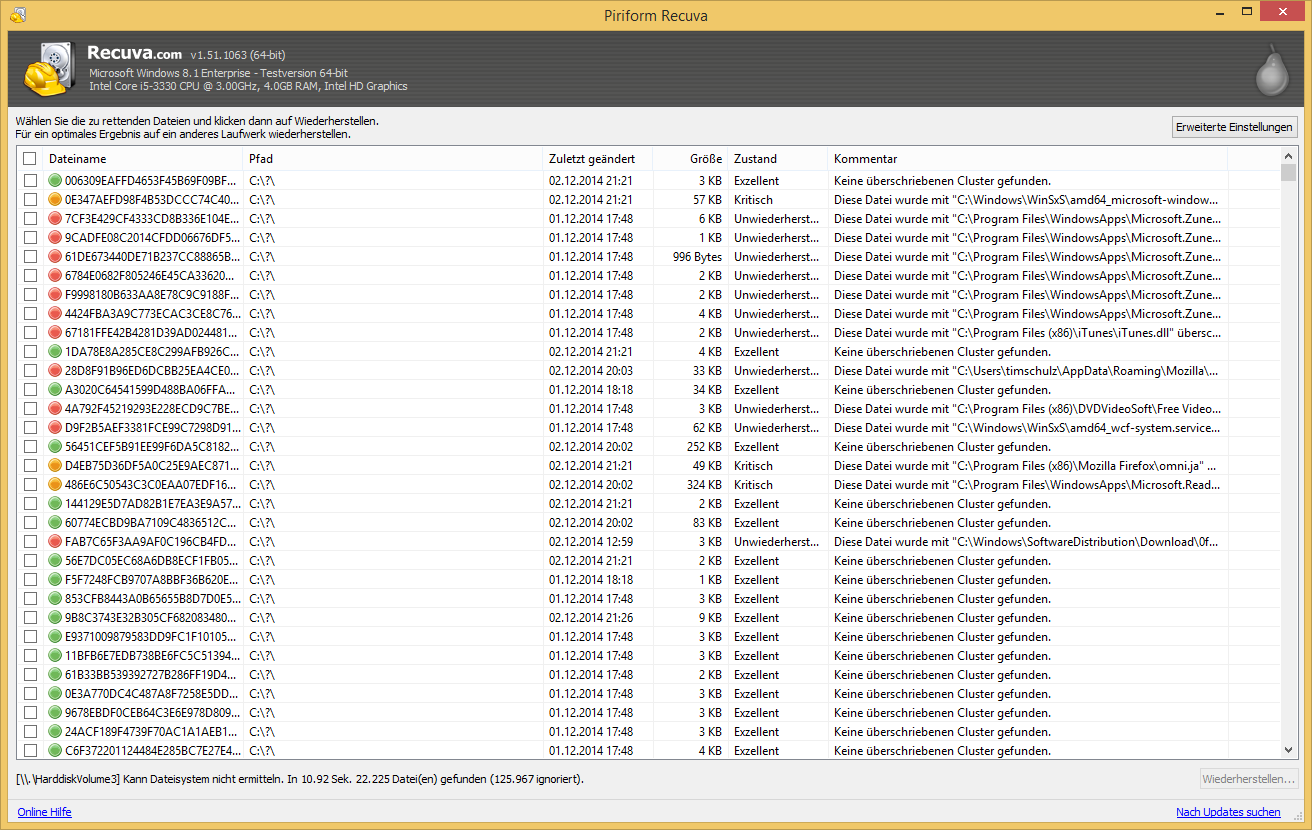
Recuva 会引导你选择驱动器、扫描选项,并给出可排序的候选列表。进度与已用时间帮助你判断该等待还是稍后再来。
- 在文件名丢失时,路径与文件名列帮助你分辨真文档与噪音。
- 状态标签概括块仍完整的概率;核验时把它们当参考而非定论。
- 预览并非万能;预览差并不总意味着文件没了。
- (若显示)大小与修改日期帮助把深度扫描候选项对上你记得的文件——即便文件名是随机串。
- 进度与 ETA很粗略;USB 桥片与坏扇区可能卡住百分比。若要续跑或对比多次运行,请记下已用时间。
标签与布局会因版本略有不同。不确定时,先对照功能页与你自己的笔记,再一次性恢复成百上千个文件。
04 · 安全
建议 · 避免
删除之后的小失误往往比当初那次删除毁掉更多数据。离开键盘前把下面当作清单。
建议
- 在无休止重试前先镜像或克隆故障盘。
- 只从你敢用来装系统的来源下载。
- 批量恢复前先抽查几个已恢复文件。
- 留下纸质或电子记录:哪块盘、哪种扫描、文件落到何处。
- 移动电脑前先卸载或安全弹出故障卡/U 盘——减少自动播放或索引带来的意外写入。
- 深度扫描前确认恢复目标有整次运行的余量;复制中途磁盘满可能截断你找到的唯一好副本。
避免
- 把恢复工具安装到你想拯救的同一分区上。
- 扫描进行中运行“优化”或清理类应用。
- 信任带额外捆绑安装包或怪异文件名的镜像站。
- 以为列表里一个绿旗就意味着婚礼照片肯定回来了。
- 让备份软件对仍希望雕刻的卷“对账”或格式化——在恢复完成前暂停任务。
绕行 · 并行找回
不必反删除也能拿到的副本
有时文件并不依赖去雕刻空闲簇。先查 Windows 内置历史与云端回收站往往能省下数小时,也避免在疲惫磁盘上再来一轮写入。
以前的版本与文件历史记录
右键父文件夹 → 属性 → 以前的版本(存在卷影副本时)。若文件历史记录备份了该库,在投入深度扫描前先从专用备份盘还原。
云端回收站与版本历史
OneDrive、Google Drive、Dropbox 与 Windows 版 iCloud 常保留在线回收站或文件版本。用浏览器登录并在那里恢复再拷回本地——若同步已清掉本地字节,磁盘反删除只是 B 计划。
手机、平板与消息
照片可能仍在相册、厂商云或聊天备份里。先问“丢失”的文件是否曾完整下载到你正在扫描的 PC——在错误设备上硬扛 TRIM 之前,手机相册与邮件附件往往更省事。
When any of these paths work, copy the good files to a neutral disk before you experiment further. For messy real-world threads, the 场景案例 page groups SD cards, installers, and SSD limits in one place.
06 · 决策辅助
应该先试哪种扫描?
仅作粗略地图,不作保证。磁盘健康、加密与删除距今多久,仍比表格里任何一行都更重要。
| 发生了什么 | 从这里开始 | 若效果不佳 |
|---|---|---|
| 文件在回收站或几分钟前刚删除 | 对该卷使用向导或快速扫描 | 深度扫描;运行期间保持电脑空闲 |
| Shift+Delete 或已清空回收站 | 在同一盘符上快速扫描 | 深度扫描;若显示则按类型与日期排序结果 |
| SD 卡或 U 盘提示“需要格式化” | 停止使用该卡;用台式读卡器做深度扫描 | See 场景案例 for reader and imaging notes |
| 分区显示为空、RAW 或容量不对 | 检查线缆与接口后再深度扫描 | 若磁盘掉线或异响,先做镜像 |
| 内置 SSD(笔记本或 NVMe 台式机) | 先快速扫描,文件重要再深度 | Expect TRIM limits; SSD 与 TRIM explains why |
| 文件只存在于云同步文件夹 | 先查服务商网页回收站或版本历史 | Local scan helps only if a full copy was on disk; see 功能与限制 for path limits |
| 健康宿主盘上的虚拟磁盘(.vhdx / .vmdk) | 扫描宿主卷或只读挂载镜像,再针对客户机文件系统 | 快照与差分磁盘会改变“删除”的含义——在只信某个客户机操作系统之前先查虚拟化平台 |
加密卷需先在 Windows 中解锁,Recuva 才能看到有用内容。BitLocker、部分企业策略与硬件加密失败都可能让磁盘在转动时扫描仍显得空空如也。
格式 · 诚实预期
并非每种文件类型表现相同
Recuva 读的是磁盘,不是应用魔法。有的格式更能扛部分覆写,有的需要簇链完整。这是实用视角,并非对你个案的保证。
照片与简单视频
JPEG、PNG 与许多手机片段头信息清晰;深度扫描常在文件名丢失时仍能发现。极大或严重碎片化的 4K 文件可能带瑕疵恢复——务必用真实播放器打开结果。
Office、PDF、文本
DOCX 与 XLSX 内部类似 ZIP;一个坏扇区就可能让 Word 拒收整文件。纯 .txt 与许多 PDF 更能扛粗糙恢复。在让 Office 原地“修复”前,先把恢复副本另存新名。
数据库与邮件存储
SQLite、Outlook PST/OST 等单体文件需要内部一致性。你可能恢复出能挂载却报错的文件——立刻导出能救的内容,并保留原始恢复文件作第二备份。
压缩包与虚拟机
ZIP 与磁盘镜像把许多碎片绑在一起;缺一块就可能整包损坏。用 7-Zip 或虚拟化平台的“校验”测试。若替代方案是彻底丢失,部分 VMDK/VHD 恢复仍值得一试。
Mixed folders are normal: recover a sample of each type you care about before you queue hundreds of files. For edge cases, pair this with after recovery and support angles.
07 · 读者对象
本站写给谁
你不必是 IT 人员。你需要耐心、一块用于存放恢复文件的第二磁盘,以及对“一键解决一切”营销的合理警惕。
家庭与个人
照片、学校文件夹,以及单台 Windows PC 上“手滑清空回收站”的时刻。
学生
只有一块内置盘的笔记本、课间传递的 U 盘,以及深度扫描显得太慢时的紧迫截止。
小型办公室
共享文件夹、外置备份盘,以及发薪日前“财务盘看起来空了”的偶发恐慌。
身边的 IT 帮手
你是大家遇事第一个发短信的人。你需要在他们乱装工具之前,有一份靠谱的脚本可交出去。
08 · 博客精选
值得花时间的长文
这些文章超出首页摘要:何时值得深度扫描、如何对待脆弱存储卡,以及 TRIM 对 SSD 恢复意味着什么。
09 · 术语
你到处会看到的词
用通俗语言做锚点,让营销页与论坛帖子更容易读懂。
- 反删除
- 在新数据覆写之前,尝试找回目录项或簇仍可能存在的文件。
- 快速扫描
- 在元数据仍完整时使用文件系统元数据。快,但对只能靠签名找到的数据无能为力。
- 深度扫描
- 更像按原始扇区读取卷并匹配已知文件头。更慢,误报更多,且常出现泛用文件名。
- TRIM
- 告诉 SSD 哪些块可丢弃的特性。对速度友好,对经典反删除成功率不友好。
- 簇
- 文件可占用的最小磁盘空间单位。簇内部分覆写可能损坏文件的一部分。
- 回收站
- Windows 的暂存区,在清空或策略自动清理前让部分删除可逆。
10 · 安装方式
安装版与便携版:差别在哪?
两种构建都能做同样的扫描。差别在于对系统盘的触碰程度,以及 Windows 不稳时从 U 盘运行的难易。
标准安装包
- 在健康的 PC 上熟悉的“下一步”流程。
- 留意屏幕上的可选推广;取消任何你不想附加的勾选项。
- 下载后、运行前务必核验安装包的数字签名。
便携版
- 当需要扫描的正是C: 盘时,解压到 U 盘或第二卷。
- 相比完整安装,减少对病态系统盘的新写入。
- 适合在别人笔记本上做“一次性”恢复且不留快捷方式痕迹。
无论选哪种方式,只从你信任的厂商或镜像下载。若文件名、大小或签名不对劲,删除后换渠道重试。
11 · 边界
何时该停止狂点“再扫一遍”
免费工具能帮助很多人,但硬件故障、无密钥加密与 RAID 失误需要不同工具,有时还要无尘实验室。
若出现以下情况请暂停自行处理
- 磁盘管理里磁盘咔嗒、蜂鸣或反复消失。先断电;反复上电可能毁掉盘片。
- 多块盘同时失败的RAID 阵列或 NAS。克隆错误成员会让专业恢复更难。
- 没有密码或恢复密钥的全盘加密。软件无法替你猜密钥。
仍值得在家尝试
- 在听起来健康且保持在线的盘上的误删。
- 误格式化了错误的 U 盘一次,随后已拔掉。
- 深度扫描有候选项但预览怪异;先恢复样本并在真实应用中打开。
12 · 布局
Windows 常甩给你的文件系统
Recuva 关心卷如何组织,而不是包装盒贴纸。这些一句话说明多数家庭用户实际会遇到什么。
NTFS
内置 Windows 盘的默认选择。日志有助于元数据扛住意外断电;重度覆写后仍非魔法。
FAT32
Common on smaller or older flash. Remember the 4 GB per file limit when you wonder why a video “vanished.”
exFAT
大容量 SD 卡与跨 Mac 共享的盘。常为相机今日默认格式。
ReFS
出现在部分服务器与高级环境。经典反删除预期不同;备份更重要。
If Windows offers to format a drive you still need, say no, then read the 场景案例 page before you let any tool rewrite the partition table.
13 · 一线笔记
真实支持帖里我们听到的模式
合成叙事,而非用户证言。它们展示删除后的小选择如何改变结果。
“粗暴弹出后 SD 看起来是空的。旧笔记本上深度扫描很久,但旅行文件夹大部分回来了,只是名字很奇怪。”
“每个镜像站都塞工具栏。我从早已信任的厂商拿了便携版,恢复到外置硬盘。”
“笔记本 SSD 几乎扫不出可恢复内容。TRIM 已清理块。云备份救了论文。”
14 · 恢复之后
文件落到安全盘之后
把字节从故障卷救出来只是工作的一半。冷静核验能避免对着损坏的婚礼视频或零字节“文档”空欢喜。
在真实应用中打开
用看图软件打开照片,用 Office 或 LibreOffice 打开文档,用 7-Zip 打开压缩包。缩略图与 Recuva 预览窗都可能骗人。
复制,再备份
把已验证文件移到第二处:另一磁盘、NAS 或你掌控的云。在确认前保留恢复文件夹。
若曾接触网络内容则扫描
若磁盘曾运行未知安装包或可疑下载,在合并进干净项目前让 Windows Defender(或你的杀软)检查恢复文件夹。
15 · 背景噪音
扫描时让电脑安静下来
每个后台写入都在与恢复抢时间。暂停它们不是迷信,而是减少拥挤磁盘上的覆写机会。
你不必卸载任何东西。深度扫描可能持续数小时,期间退出或暂停重度写入程序;验证完文件后再打开即可。
- OneDrive、Dropbox、Google Drive、Windows 版 iCloud — 暂停同步或排除被扫描卷,直到恢复结束。
- Steam、Epic、Battle.net、Xbox 应用 — 更新与着色器缓存会写入大块补丁;脆弱扫描期间关闭启动器。
- 浏览器与 IDE — 重度下载、开发服务器与 Docker 卷可能触碰你正试图读取的同一块 SSD。
- Windows 更新 — 若有功能更新待安装,考虑推迟到把恢复数据拷到安全位置之后。
- 备份任务 — Macrium、Veeam 代理、文件历史与“智能备份”套件可能重写其所保护卷的大块区域。恢复完成前暂停或改期。
- 计划杀软与“快速”扫描 — 全盘巡检与激进实时钩子会触碰你希望干净读取的扇区。在所需窗口内推迟重度扫描。
16 · 现实
搜索结果里仍常见的误区
简短现实检验,避免你在存储物理无法兑现的承诺上浪费整晚。
| 误区 | 实际会怎样 |
|---|---|
| “深度扫描能完美读取每一个字节。” | 这是尽力而为的扫描,会有误报。你仍需通过打开文件来判断。 |
| “付费软件永远胜过免费工具。” | 价格不能改写 TRIM 或磁头损坏。有时数据就是没了。 |
| “给盘降温能修好坏扇区。” | 温度偏方属于老论坛传说。异常低温可能增加凝露风险。 |
| “回收站永远保存一切。” | 策略、磁盘配额与 Shift+Delete 会绕过它。清空回收站对快速反删除常常是终局。 |
| “保证百分之百恢复。” | 把这句话当营销。诚实实验室不会在重度覆写后承诺整棵树完整恢复。 |
For licensing scope and what this site does not do, see the FAQ.
17 · 摘录
人们最先打开的问题
此处为短答;常见问题页对许可、保证与深度扫描后文件名等有更深入说明。
Recuva 免费吗?
个人恢复长期有免费档。商业用途请对照你安装的构建确认当前许可条款。条款可能随版本变化。
有任何工具能保证恢复文件吗?
不能。结果取决于覆写历史、磁盘健康、文件系统与 SSD TRIM。在真实应用中打开已恢复文件之前,把状态标签当提示即可。
深度扫描后文件名为何消失?
目录项常已丢失;深度扫描靠文件签名重建。数据可能以泛用名、大小与部分路径幸存。这是预期现象,不是扫描失败。
立即下载
本站不托管安装包。在 Windows 上搜索Recuva并使用可信来源,或打开发行方页面。运行文件前请让 SmartScreen 与签名检查完成。
立即下载启用 JavaScript 时,每次加载会生成新的直链;若关闭脚本,则保留发行方官方链接作为后备。