
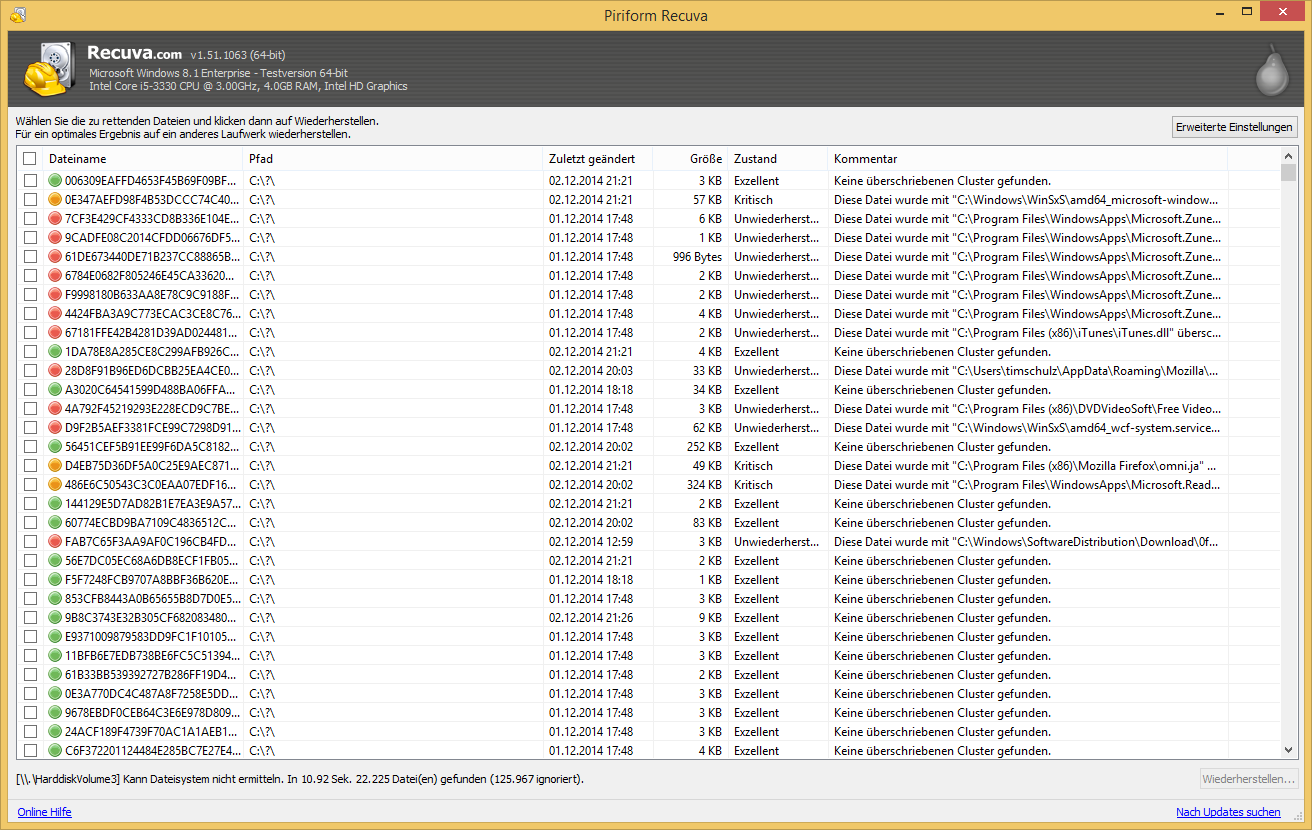
固态硬盘让许多日常电脑更快、更安静,在许多任务上更可靠——但也改变了经典“反删除”的概率结构。诸如 TRIM 的特性帮助 SSD 高效管理空闲块,往往意味着删除后的数据不再像机械盘那样长期“随手可捡”。这并不表示每次都绝无恢复可能;而是你的预期与备份策略需要与现实对齐。
本文用通俗语言解释 TRIM、区分内置 SSD 与许多外置 USB 场景,并给出实用决策树:何时仍值得为 Recuva 式雕刻投入数小时、何时文件历史或云版本会更快胜出,以及何时应完全停止自行尝试。
TRIM 做什么(以及不做什么)
删除文件后,Windows 可能告诉 SSD 某些块可丢弃。操作系统与盘片固件随后会在后台整理这些块。对你而言,实际效果很简单:“已删除但仍在盘上”这一窗口可能很短——有时极短——繁忙系统卷尤甚。
TRIM 并不是保证所有情况下零恢复的魔法擦除按钮;它是一条改变概率的提示。你仍可能在工具里看到很长的结果列表,因为雕刻能找到旧碎片、缩略图、副本与无关文件。你的成功指标不是“行数有多少”,而是“你需要的字节是否仍足够完整以打开”。
内置 SSD 与外置 USB SSD
许多外置盒对命令的翻译方式与主板上的 NVMe 不同。转换层、USB 桥与固件怪癖意味着你应把结果视为情境相关:不要把内置 SSD 的故事直接套到外置盘,也不要假设外置 SSD 与 U 盘相同。
- 若文件位于
C:且删除后机器持续活跃,应优先考虑速度与更少写入,而不是“再多深度扫描一圈”。 - 若文件位于轻度使用的第二块 SSD,尤其在删除后不久,仍可能走运。
- 若文件夹有云版本历史,在投入通宵雕刻前先检查那里。
压力下的实用决策树
从最快的可逆层开始:云回收站/版本功能、文件历史、还原点与以前的版本。若那些为空或不适用,再进入反删除,并严格遵守目标盘与避免写入的纪律。若对你需要的文件类型预览反复失败,在导出 TB 级数据前先暂停并重新评估。
当数据价值高且磁盘在退化——机械盘异响、反复掉线、SMART 警告——消费级软件就是错误层级。以受控方式成像(常需专业工具)属于专业流程;本站无法在短文中安全覆盖实验室规程。
为何备份仍胜过任何扫描模式
最不迷人却最可靠的建议是:版本控制、备份与离线副本把“灾难”变成“从昨晚还原”。反删除只是填补人类习惯漏洞的安全网——不能替代习惯本身。若你离开本文只养成一个习惯,让它成为“先保护磁盘,再扫描”。