
SSDは日常PCを高速・静音・高信頼にしましたが、従来の「削除復元」の前提も変えました。TRIMのような機能は空きブロック管理を効率化し、その結果、削除データがHDDより早く単純復元しにくくなることがあります。毎回復元不可能という意味ではありません。重要なのは、期待値とバックアップ戦略を現実に合わせることです。
この記事ではTRIMを平易に説明し、内蔵SSDと多くの外付けUSBケースを区別しながら、実用的な判断フローを示します。Recuva型のカービングに時間をかける価値がある場面、File Historyやクラウド版管理のほうが勝つ場面、そしてDIY対応を中止すべき場面を整理します。
TRIMがすること/しないこと
ファイル削除時、WindowsはSSDに対し該当ブロックを不要として通知することがあります。OSとファームウェアはその情報を背景で処理します。実務的な意味は単純で、「削除済みだがまだディスク上に残る」時間窓が短くなり得るということです。特に使用中のシステムボリュームでは顕著です。
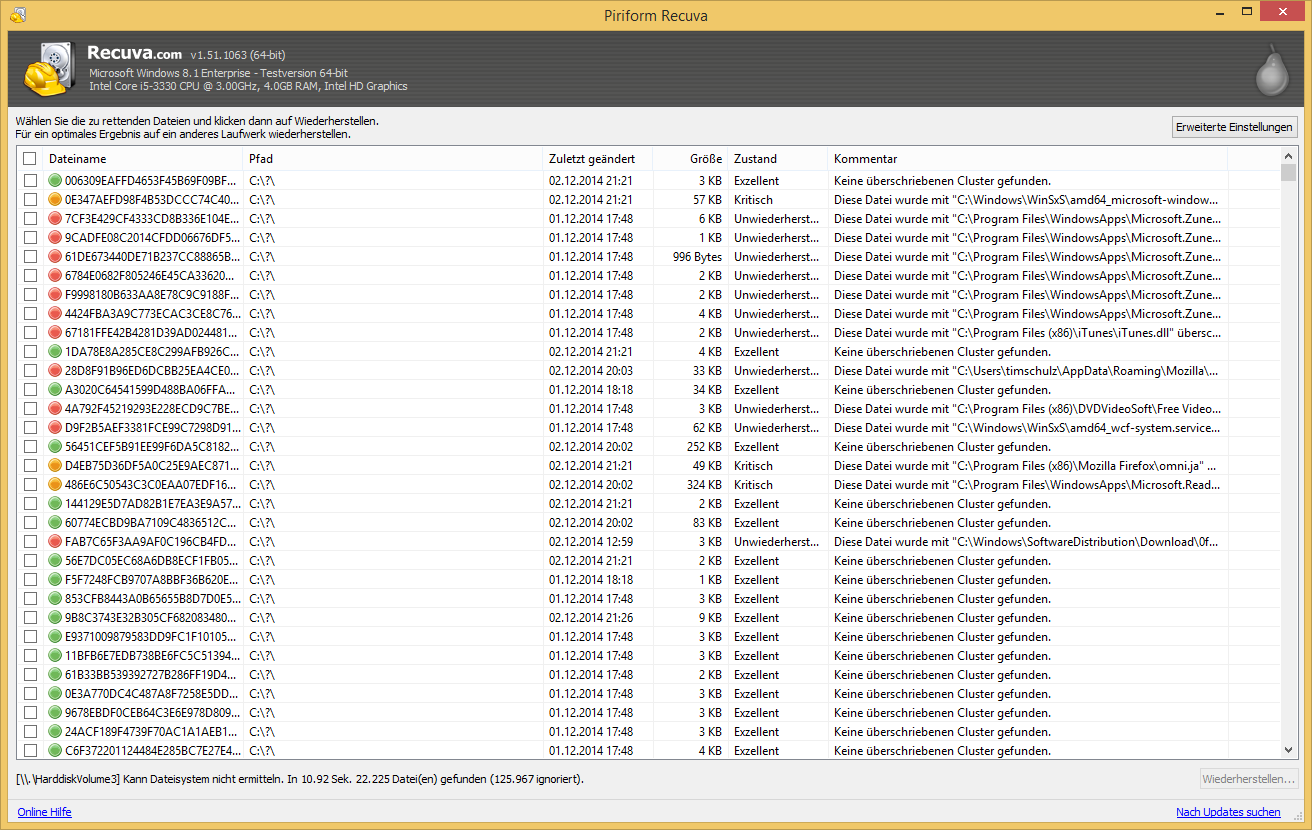
TRIMは「常に完全消去」を保証する魔法ボタンではなく、確率を変えるヒントです。ツール上で候補件数が多くても、断片、サムネイル、重複コピー、無関係ファイルが混在します。評価基準は「行数の多さ」ではなく、「必要なバイト列が開ける形で十分残っているか」です。
内蔵SSDと外付けUSB SSDの違い
外付けケースは、マザーボード直結NVMeとコマンド変換の挙動が異なることがあります。変換層、USBブリッジ、ファームウェア差異の影響があるため、結果は個別条件依存として扱うべきです。内蔵SSDの経験則をそのままポータブルSSDへ当てはめないでください。ポータブルSSDとUSBメモリも同列ではありません。
- 対象が
C:で、削除後もPCが稼働していたなら、「もう1回深掘り」より速度優先・書き込み最小化を重視する。 - 使用頻度の低い第2SSDなら、削除直後ほど復元できる可能性は残る。
- 対象フォルダにクラウド版履歴があるなら、徹夜カービング前に先に確認する。
焦っている時の実用判断ツリー
まずは最速で巻き戻せる層から確認します。クラウドごみ箱/版履歴、File History、復元ポイント、以前のバージョンです。これらが空、または無関係なら、復元先ディスク分離と書き込み抑制を徹底してundeleteに進みます。必要形式のプレビュー失敗が続くなら、テラバイト級の書き出しに進む前に一度立ち止まって再評価してください。
データ価値が高く、かつディスクが劣化している(HDDの異音、切断反復、SMART警告)なら、一般向けソフトは適切な層ではありません。制御されたイメージ取得(多くは専門ツール前提)はプロ向け手順です。本サイトの短い記事で安全に代替できるものではありません。
なぜバックアップが常に最強か
地味ですが最も確実なのは、版管理・バックアップ・オフラインコピーです。これらがあれば「障害」は「昨夜時点へ復元」に変わります。Undeleteは習慣の抜け漏れを補う安全網であって、代替ではありません。このページから1つ持ち帰るなら、「先にディスク保全、スキャンはその後」です。