
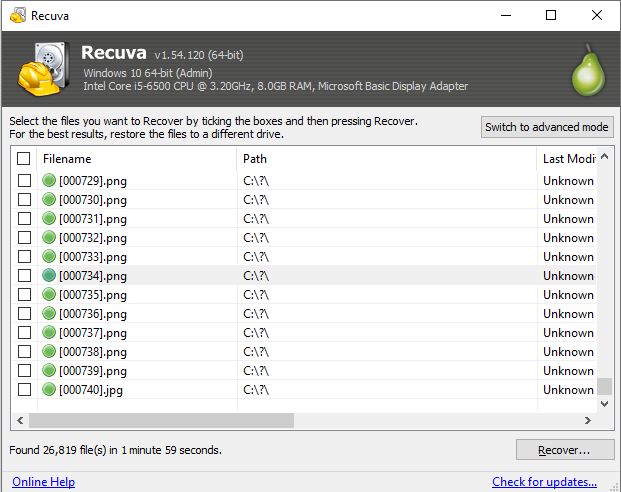
Recuva दो मानसिक मॉडल देता है: एक क्विक स्कैन जो फ़ाइल सिस्टम से पूछता है कि हटाई गई फ़ाइलों के बारे में वह अभी क्या जानता है, और एक डीप स्कैन जो वॉल्यूम को कच्चे सेक्टरों की तरह पढ़कर ज्ञात फ़ाइल हेडर से मिलान करता है। सिद्धांत रूप में कोई मोड “बेहतर” नहीं—सही चुनाव इस बात पर निर्भर करता है कि हटाने को कितना समय हुआ, उसके बाद डिस्क पर और क्या लिखा गया, और निर्देशिका परत अभी भी कितनी विश्वसनीय है।
यह गाइड उन लोगों के लिए है जो पहले से तनाव में हैं: आपको याद रखने में आसान निर्णय नियम, गलत वॉल्यूम स्कैन न करने की सूची, और शोरदार डीप-स्कैन परिणामों को पढ़ने का तरीका चाहिए—बिना जीबी कचरा निर्यात किए। recuva.us एक स्वतंत्र शैक्षिक साइट है; डाउनलोड और UI लेबल हमेशा उस बिल्ड से मिलाएँ जो आप वास्तव में चला रहे हैं।
कब क्विक स्कैन आमतौर पर काफी होता है
क्विक स्कैन तब चमकता है जब Windows के पास हटाने के लिए अभी भी सुसंगत मेटाडेटा हो। उदाहरण: हाल ही में रीसायकल बिन से हटाई गई फ़ाइलें, हल्के उपयोग वाले वॉल्यूम पर हटाना, और ऐसे मामले जहाँ आपने अभी तक बड़े इंस्टॉलर, गेम पैच या बैकअप जॉब नहीं चलाए जो बहुत से क्लस्टर फिर से लिखते हैं।
आप अक्सर जल्दी संभावित पथ और फ़ाइल नाम देखेंगे, जिससे ट्राइज बहुत तेज़ हो जाता है। हर मिनट “बीमार” डिस्क पर वह भी मिनट है जब पृष्ठभूमि कार्य—इंडेक्सर, अपडेटर, सिंक—नया डेटा लिख सकते हैं। यदि क्विक स्कैन पहले से ही आपकी ज़रूरी फ़ाइल को समझदार पथ और आकार के साथ दिखाता है, तो इसे मजबूत संकेत मानें कि अभी अभी रिकवर करें, न कि “बस यूँ ही” गहरे पास का पीछा करें।
संकेत कि आपको डीप स्कैन पर जाना चाहिए
जब फ़ाइल सिस्टम परत पतली या भ्रमित करने वाली हो तो डीप स्कैन समय के लायक होता है: रीसायकल बिन को बहुत पहले खाली कर दिया, व्यस्त डिस्क पर शिफ्ट-डिलीट, खराब शटडाउन के बाद भ्रष्ट इंडेक्स, या गलती से फॉर्मेट किया हटाउने योग्य मीडिया। ऐसे में क्विक स्कैन कुछ नहीं दिखा सकता—या आंशिक पंक्तियाँ दिखा सकता है जो आपके खोए डेटा से मेल नहीं खातीं।
- आपको लगभग फ़ाइल नाम या एक्सटेंशन पता है, लेकिन क्विक स्कैन में कुछ प्रासंगिक नहीं है।
- हटाना बड़े OS अपडेट, रीस्टोर ऑपरेशन या बड़ी कॉपी जॉब के उसी दिन हुआ।
- आप कैमरा कार्ड या USB से रिकवर कर रहे हैं जहाँ फ़ोल्डर संरचना अब कैमरे द्वारा लिखी गई से मेल नहीं खाती।
- आपने पहले से “कुछ” रिकवर किया, लेकिन पूर्वावलोकन विफल या हैश ज्ञात-अच्छे संदर्भ से मेल नहीं खाते।
डीप स्कैन की असली कीमत (समय से परे)
डीप स्कैन “धैर्य के अलावा मुफ़्त” नहीं है। यह CPU लोड बढ़ाता है, लंबे समय तक डिस्क व्यस्त रखता है, और आपको बड़े निर्यातों की ओर लुभा सकता है जो गंतव्य भर देते हैं और फ़ाइल सिस्टम शोर बढ़ाते हैं। SSD पर निरंतर पठन आमतौर पर ठीक है, फिर भी जब तक आपको ज़रूरी न हो तब तक स्रोत वॉल्यूम पर लेखन कम रखें।
अधिक सामान्य नाम, अधिक झूठे सकारात्मक, और अधिक “मिली” फ़ाइलें जो वास्तव में खंड या पुराने संस्करण हैं—यह सामान्य है: हस्ताक्षर-आधारित रिकवरी हमेशा मूल निर्देशिका प्रविष्टि पुनर्निर्मित नहीं कर सकती। आपका काम आकार, प्रकार, पथ खंड और टाइमस्टैम्प से निर्दयता से फ़िल्टर करना है—फिर छोटे बैच में निर्यात करें और जल्दी फ़ाइलें खोलें।
स्कैन क्लिक करने से पहले: पाँच बिंदुओं की सूची
- सही वॉल्यूम: पुष्टि करें कि ड्राइव अक्षर या भौतिक डिस्क वही है जिस पर डेटा था।
- गंतव्य जगह: सुनिश्चित करें कि रिकवरी लक्ष्य में सबसे बड़ी संभावित फ़ाइल प्लस ओवरहेड के लिए जगह है।
- स्थिर बिजली: लैपटॉप दीवार से जुड़े हों; यदि संभव हो तो USB हब संचालित हों।
- AV अपवाद: कुछ सुरक्षा उपकरण बड़े पठन को धीमा या ब्लॉक करते हैं—मध्य-स्कैन आश्चर्य से बचने के लिए पहले से योजना बनाएँ।
- नए लेखन रोकें: स्रोत डिस्क पर इंस्टॉलर, टॉरेंट और भारी सिंक जॉब रोकें।
डूबे बिना डीप परिणामों को कैसे छाँटें
जब सूची फट जाती है, तो फ़ाइल प्रकार, आकार बैंड, और किसी भी पथ खंड से कॉलम क्रमित करें जो वास्तविक उपयोगकर्ता फ़ोल्डरों की ओर इशारा करते हैं (Documents, प्रोजेक्ट रूट, कैमरा DCIM पथ)। यदि आप एक कीमती फ़ाइल की तलाश में हैं, तो पहले कुछ निकट मेल निर्यात करें, न कि सैकड़ों “बाद में छाँटने” के लिए चुनें।
यदि दो उम्मीदवार आकार और प्रकार से समान दिखते हैं, तो उन्हें परिकल्पना मानें: दोनों निर्यात करें, हैश करें, और वास्तविक ऐप्लिकेशन में खोलें (Office, Adobe, आपका संग्रहण उपकरण)। अंडिलीट उपकरण प्रारूप स्तर पर अभी भी विफल हो सकते हैं ऐसे संभावित बाइट सतह कर सकते हैं—विशेष रूप से डेटाबेस, वर्चुअल डिस्क और एन्क्रिप्टेड कंटेनर के लिए।