
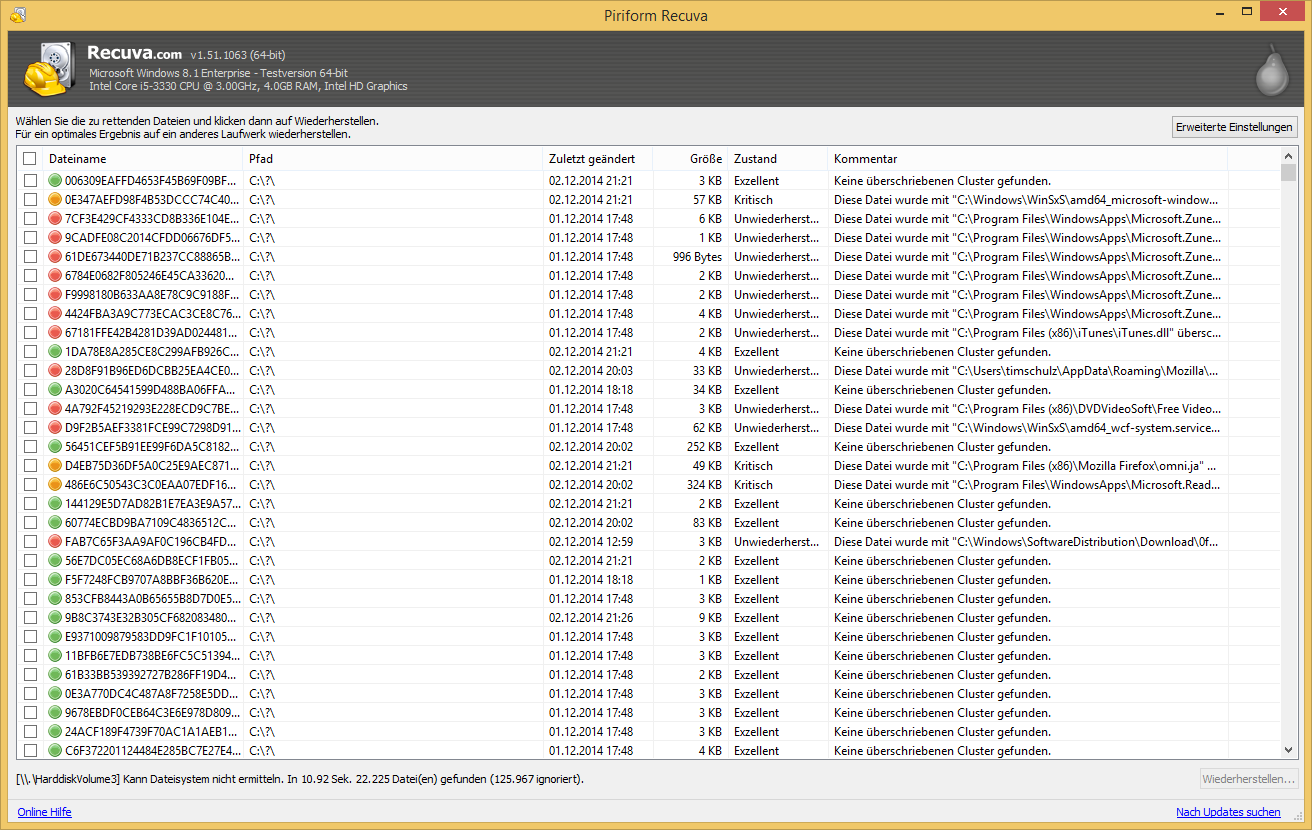
Твердотельные накопители сделали повседневные ПК быстрее, тише и надежнее при выполнении многих задач, но они также изменили экономику классического «восстановления данных». Такие функции, какПОДРЕЗАТЬпомогают SSD эффективно управлять свободными блоками, что часто означает, что удаленные данные перестают быть легко восстановленными раньше, чем на вращающемся диске. Это не означает, что восстановление невозможно каждый раз; это означает, что ваши ожидания и ваша резервная история должны соответствовать реальности.
В этой статье объясняется TRIM простым языком, отделяются внутренние твердотельные накопители от многих сценариев использования внешних USB и обрисовывается практическое дерево решений: когда резьба в стиле Recuva все еще стоит часов, когда история файлов или облачные версии превзойдут ее и когда вам следует полностью прекратить попытки самостоятельной сборки.
Что делает TRIM (и чего он не делает)
Когда вы удаляете файл, Windows может сообщить SSD, что определенные блоки являются одноразовыми. Затем ОС и прошивка накопителя могут обрабатывать эти блоки в фоновом режиме. Для вас практический эффект прост: окно, в котором верно утверждение «удалено, но все еще находится на диске», может быть коротким — иногда очень коротким — особенно на занятых системных томах.
TRIM — это не волшебная кнопка стирания, гарантирующая нулевое восстановление во всех случаях; это намек, который меняет вероятности. Вы по-прежнему можете видеть большие списки результатов в инструментах, поскольку при вырезании можно найти старые фрагменты, миниатюры, копии и несвязанные файлы. Ваш показатель успеха — это не «сколько строк», а «существуют ли необходимые мне байты достаточно неповрежденными, чтобы их можно было открыть».
Внутренний SSD против внешнего USB SSD
Многие внешние корпуса преобразуют команды иначе, чем внутренний диск NVMe на системной плате. Уровни трансляции, USB-мосты и особенности прошивки означают, что к результатам следует относиться как кситуативный: не предполагайте, что история внутреннего SSD соответствует портативному диску, и не предполагайте, что портативный диск соответствует флэш-накопителю.
- Если бы файл жил
С:и машина была активна после удаления, отдайте предпочтение скорости и меньшему количеству операций записи, а не «еще одному циклу глубокого сканирования». - Если файл находился на малоиспользуемом вторичном SSD, вам все равно может повезти, особенно вскоре после удаления.
- Если у вас есть история версий папки в облаке, проверьте ее, прежде чем приступать к ночной обработке.
Дерево практических решений в условиях стресса
Начните с самых быстрых обратимых слоев: функции облачной переработки/версии, история файлов, точки восстановления и предыдущие версии. Если они пусты или неактуальны, перейдите к восстановлению, соблюдая строгую дисциплину в отношении целевых дисков и избегая записи. Если предварительный просмотр постоянно терпит неудачу для нужного вам типа файла, сделайте паузу и повторите попытку, прежде чем экспортировать терабайты.
Когда данные ценны, а качество диска ухудшается (слышны щелчки на жестких дисках, повторяющиеся отключения, предупреждения SMART), потребительское программное обеспечение является неправильным уровнем. Контролируемое получение изображений (часто с помощью специальных инструментов) входит в профессиональный рабочий процесс; этот сайт не может безопасно описать лабораторные процедуры в коротком посте.
Почему резервные копии по-прежнему превосходят любой режим сканирования
Наименее гламурный совет является самым надежным: управление версиями, резервное копирование и автономные копии превращают «катастрофу» в «восстановление со вчерашнего вечера». Undelete — это страховка от пробелов в человеческих привычках, а не их замена. Если вы уйдете с одной привычкой с этой страницы, сделайте так: «Сначала защитите диск, потом сканируйте».