
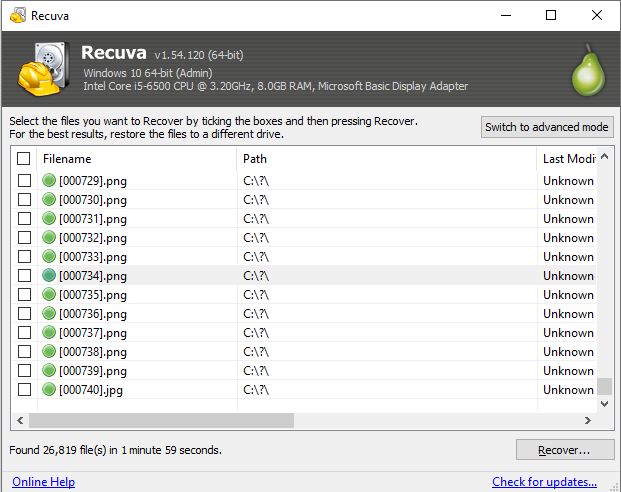
Recuva propose deux modèles mentaux : une analyse rapide qui interroge le système de fichiers sur ce qu’il sait encore des fichiers supprimés, et une analyse approfondie qui lit le volume presque comme des secteurs bruts et tente de reconnaître des en-têtes de fichiers connus. Aucun mode n’est « meilleur » en soi — le bon choix dépend de l’ancienneté de la suppression, de ce qui a touché le disque ensuite et de la fiabilité encore possible de la couche répertoires.
Ce guide s’adresse à celles et ceux qui sont déjà sous pression : il vous faut une règle de décision simple à retenir, une checklist pour ne pas analyser le mauvais volume, et une façon de lire des résultats d’analyse approfondie bruyants sans exporter des gigaoctets de bruit. recuva.us est un site pédagogique indépendant ; vérifiez toujours les téléchargements et les libellés de l’interface par rapport à la version que vous exécutez réellement.
Quand l’analyse rapide suffit en général
L’analyse rapide brille lorsque Windows conserve encore des métadonnées cohérentes pour la suppression. Exemples typiques : fichiers passés par la Corbeille et retirés récemment, suppressions sur des volumes peu sollicités, ou cas où vous n’avez pas encore lancé de gros installateurs, correctifs de jeu ou tâches de sauvegarde qui réécrivent beaucoup de clusters.
Vous voyez souvent vite des chemins et noms plausibles, ce qui accélère fortement le tri. C’est important car chaque minute sur un disque « malade » est aussi une minute où des tâches en arrière-plan — indexation, mises à jour, clients de synchro — peuvent écrire de nouvelles données. Si l’analyse rapide liste déjà le fichier visé avec un chemin et une taille cohérents, considérez cela comme un signal fort pour récupérer maintenant plutôt que de poursuivre une passe plus profonde « au cas où ».
Signaux qu’il faut passer à l’analyse approfondie
L’analyse approfondie vaut le temps investi lorsque la couche système de fichiers est pauvre ou trompeuse : Corbeille vidée depuis longtemps, suppressions avec Maj+Suppr sur des disques chargés, index corrompus après une extinction brutale, ou média amovible reformaté par erreur. Dans ces situations, l’analyse rapide peut ne rien renvoyer — ou des lignes partielles qui ne correspondent pas à ce que vous savez avoir perdu.
- Vous connaissez à peu près le nom ou l’extension, mais l’analyse rapide ne montre rien d’utile.
- La suppression a eu lieu le même jour qu’une grosse mise à jour du système, une opération de restauration ou une grosse copie.
- Vous récupérez depuis une carte photo ou une clé USB dont l’arborescence ne correspond plus à ce qu’a écrit l’appareil.
- Vous avez déjà récupéré « quelque chose », mais les aperçus échouent ou les empreintes ne correspondent pas à une référence saine connue.
Ce que l’analyse approfondie coûte vraiment (au-delà du temps)
L’analyse approfondie n’est pas « gratuite sauf patience ». Elle augmente la charge CPU, maintient le disque occupé longtemps, et peut pousser à des exports massifs qui remplissent la destination et ajoutent du va-et-vient sur le système de fichiers. Sur SSD, des lectures prolongées vont en général bien, mais vous voulez toujours limiter les écritures sur le volume source jusqu’à avoir ce dont vous avez besoin.
Attendez-vous à plus de noms génériques, plus de faux positifs et plus de fichiers « trouvés » qui sont en réalité des fragments ou d’anciennes versions. C’est normal : la récupération par signatures ne peut pas toujours reconstruire l’entrée d’origine dans le répertoire. Votre rôle est de filtrer sans pitié par taille, type, morceaux de chemin et horodatages — puis d’exporter par petits lots et d’ouvrir les fichiers tôt.
Avant de lancer l’analyse : checklist en cinq points
- Bon volume : confirmez que la lettre de lecteur ou le disque physique est bien celui qui contenait les données.
- Espace destination : assurez-vous que la cible de récupération a de la marge pour le plus gros fichier plausible plus une marge de sécurité.
- Alimentation stable : branchez les portables ; privilégiez les hubs USB alimentés si possible.
- Exceptions antivirus : certains outils de sécurité ralentissent ou bloquent les lectures massives — anticipez pour éviter une surprise au milieu du scan.
- Stoppez les nouvelles écritures : mettez en pause installateurs, torrents et grosses synchros sur le disque source.
Comment trier les résultats profonds sans vous noyer
Quand la liste explose, triez par colonnes qui séparent signal et bruit : type de fichier, tranches de taille, et tout fragment de chemin qui pointe vers de vrais dossiers utilisateur (Documents, racines de projets, chemins DCIM d’appareil photo). Si vous cherchez un fichier précieux, exportez d’abord une poignée de correspondances proches plutôt que des centaines de lignes « à trier plus tard ».
Si deux candidats semblent identiques par taille et type, traitez-les comme des hypothèses : exportez les deux, calculez leurs empreintes, ouvrez-les dans la vraie application (Office, Adobe, votre outil d’archives). Les outils de restauration peuvent remonter des octets plausibles qui échouent encore au niveau du format — surtout pour les bases de données, disques virtuels et conteneurs chiffrés.