
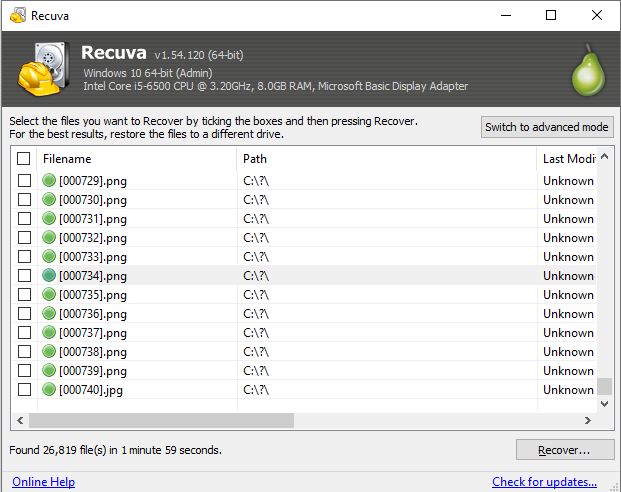
Recuva ofrece dos modelos mentales distintos: un análisis rápido que pregunta al sistema de archivos qué sabe todavía sobre los archivos borrados, y un análisis profundo que lee el volumen más como sectores en bruto e intenta reconocer cabeceras conocidas. Ningún modo es “mejor” en abstracto: la elección correcta depende de cuánto tiempo hace del borrado, qué más tocó el disco después y si la capa de directorios sigue siendo fiable.
Esta guía está escrita para quien ya está bajo estrés: necesitas una regla de decisión fácil de recordar, una lista de comprobación para no escanear el volumen equivocado y una forma de leer resultados ruidosos del análisis profundo sin exportar gigabytes de basura. recuva.us es un sitio educativo independiente; verifica siempre las descargas y las etiquetas de la interfaz con la versión que ejecutas.
Cuándo suele bastar el análisis rápido
El análisis rápido brilla cuando Windows aún tiene metadatos coherentes del borrado. Ejemplos típicos: archivos enviados a la Papelera de reciclaje y eliminados hace poco, borrados en volúmenes poco usados y casos en los que aún no has ejecutado instaladores grandes, parches de juegos o trabajos de copia de seguridad que reescriben muchos clústeres.
A menudo verás rutas y nombres de archivo plausibles rápidamente, lo que acelera mucho el triaje. Eso importa porque cada minuto en un disco enfermo es también un minuto en el que tareas en segundo plano (indexadores, actualizaciones, clientes de sincronización) pueden escribir datos nuevos. Si el análisis rápido ya lista el archivo que te importa con una ruta sensata y un tamaño coherente, tómalo como una señal fuerte de recuperar ahora en lugar de perseguir un pase más profundo “por si acaso”.
Señales de que debes pasar al análisis profundo
El análisis profundo compensa cuando la capa del sistema de archivos es fina o engañosa: Papelera vaciada hace tiempo, eliminaciones con Mayús+Supr en discos ocupados, índices corruptos tras un apagado incorrecto o medios extraíbles formateados por error. En esas situaciones, el análisis rápido puede no devolver nada, o filas parciales que no coinciden con lo que sabes que perdiste.
- Conoces el nombre aproximado o la extensión, pero el análisis rápido no muestra nada relevante.
- El borrado ocurrió el mismo día que una gran actualización del sistema, una operación de restauración o una copia masiva.
- Recuperas desde una tarjeta de cámara o un USB donde la estructura de carpetas ya no coincide con lo que escribió la cámara.
- Ya recuperaste “algo”, pero las vistas previas fallan o los hashes no coinciden con una referencia íntegra conocida.
Qué cuesta realmente el análisis profundo (más allá del tiempo)
El análisis profundo no es “gratis salvo la paciencia”. Aumenta el uso de CPU, mantiene el disco ocupado durante largos periodos y puede tentarte a exportaciones masivas que llenan el destino y añaden más actividad al sistema de archivos. En SSD, las lecturas sostenidas suelen estar bien, pero aún quieres minimizar las escrituras en el volumen de origen hasta tener lo que necesitas.
Espera más nombres genéricos, más falsos positivos y más archivos “encontrados” que en realidad son fragmentos o versiones antiguas. Es normal: la recuperación por firmas no siempre puede reconstruir la entrada de directorio original. Tu trabajo es filtrar con dureza por tamaño, tipo, fragmentos de ruta y marcas de tiempo, y exportar en lotes pequeños y abrir archivos pronto.
Antes de pulsar escanear: lista de cinco puntos
- Volumen correcto: confirma que la letra de unidad o el disco físico es el que contenía los datos.
- Espacio de destino: asegura margen para el archivo más grande plausible más un poco de holgura.
- Alimentación estable: los portátiles deben ir enchufados; los hubs USB deberían ser alimentados si es posible.
- Excepciones de antivirus: algunas suites ralentizan o bloquean lecturas masivas; planifica para evitar sorpresas a mitad de escaneo.
- Detén escrituras nuevas: pausa instaladores, torrents y trabajos de sincronización pesados en el disco de origen.
Cómo triagear resultados profundos sin ahogarte
Cuando la lista explota, ordena por columnas que separan señal de ruido: tipo de archivo, bandas de tamaño y fragmentos de ruta que apuntan a carpetas reales de usuario (Documentos, raíces de proyectos, rutas DCIM de cámara). Si buscas un solo archivo valioso, exporta primero un puñado de coincidencias cercanas en lugar de seleccionar cientos “para ordenar luego”.
Si dos candidatos parecen idénticos en tamaño y tipo, trátalos como hipótesis: exporta ambos, calcula hashes y ábrelos en la aplicación real (Office, Adobe, tu herramienta de archivos). Las herramientas de recuperación pueden mostrar bytes plausibles que aún fallan a nivel de formato, sobre todo en bases de datos, discos virtuales y contenedores cifrados.